
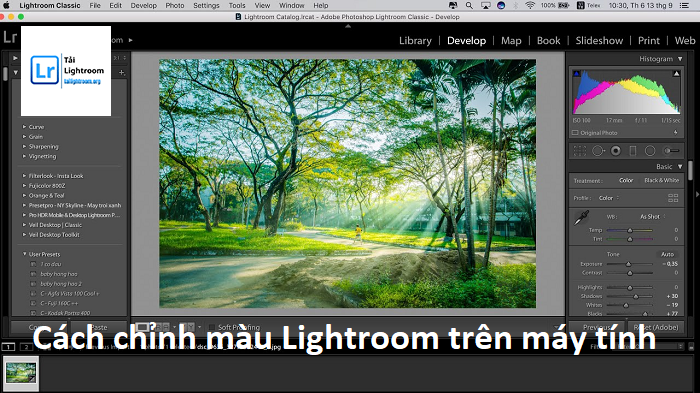
Bạn mới làm quen với Lightroom và muốn học cách chỉnh màu ảnh trên máy tính thật đơn giản, dễ hiểu? Trong bài viết này, Tải Lightroom sẽ hướng dẫn bạn từng bước chỉnh màu bằng Lightroom trên máy tính – từ cơ bản đến nâng cao chỉ sau vài thao tác.
Vì sao nên chỉnh màu bằng Lightroom?
Khi chụp ảnh ngoài trời, trong nhà hay tại sự kiện, ánh sáng và màu sắc thường không lý tưởng. Dù bạn đã cố gắng chụp chuẩn thì vẫn có khả năng ảnh:
- Quá tối hoặc quá sáng.
- Màu sắc bị lệch, thiếu sức sống.
- Nhân vật mờ nhạt, cảnh vật không nổi bật.
Đây là lúc Lightroom phát huy sức mạnh. Với giao diện dễ dùng và bộ công cụ mạnh mẽ, bạn có thể chỉnh màu Lightroom trên máy tính chỉ trong vài phút.
Giao diện cơ bản của Lightroom trên máy tính
Khi mở ảnh trong Lightroom (bản Desktop), bạn sẽ thấy tab “Basic” trong bảng Develop. Đây là nơi tập trung tất cả công cụ để chỉnh sáng, cân bằng trắng và chỉnh màu nhanh chóng.
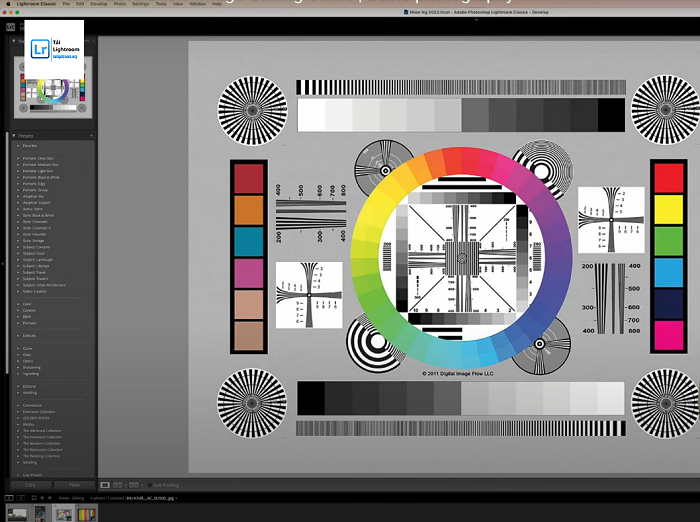
Các bước chỉnh màu Lightroom trên máy tính
Bước 1: Phân tích ảnh trước khi chỉnh
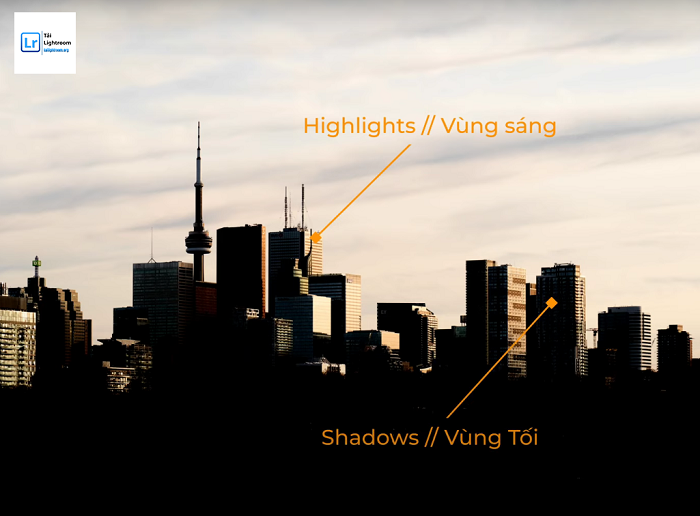
- Xác định ảnh bị thiếu sáng, thiếu màu, hoặc lệch tông.
- Phân biệt khu vực sáng (Highlights) – tối (Shadows) – màu chính – màu phụ.
Bước 2: Cân bằng trắng – White Balance
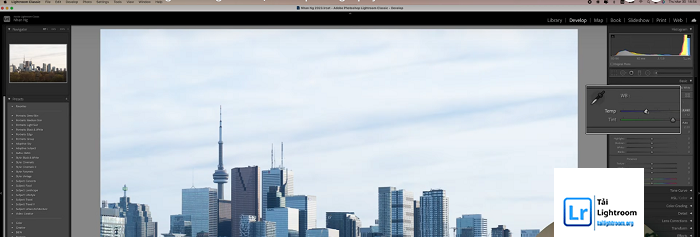
- Temperature: Kéo sang trái để ảnh mát (xanh), kéo sang phải để ảnh ấm (vàng).
- Tint: Cân chỉnh giữa sắc xanh lá và tím.
- Lưu ý: Ảnh chụp buổi chiều hoặc trong phòng thường cần điều chỉnh cân bằng trắng để có màu da tự nhiên hơn.
Bước 3: Chỉnh sáng và tương phản – Tone
| Tham số | Tác dụng |
| Exposure | Tăng/giảm độ sáng toàn bộ ảnh |
| Contrast | Tăng độ tương phản giữa vùng sáng và tối |
| Highlights | Giảm độ sáng vùng chói như bầu trời, đèn |
| Shadows | Tăng sáng vùng tối để thấy rõ chi tiết |
| Whites/Blacks | Điều chỉnh điểm sáng nhất và tối nhất để tạo chiều sâu cho bức ảnh |
Bước 4: Tăng độ rõ nét và hiệu ứng màu
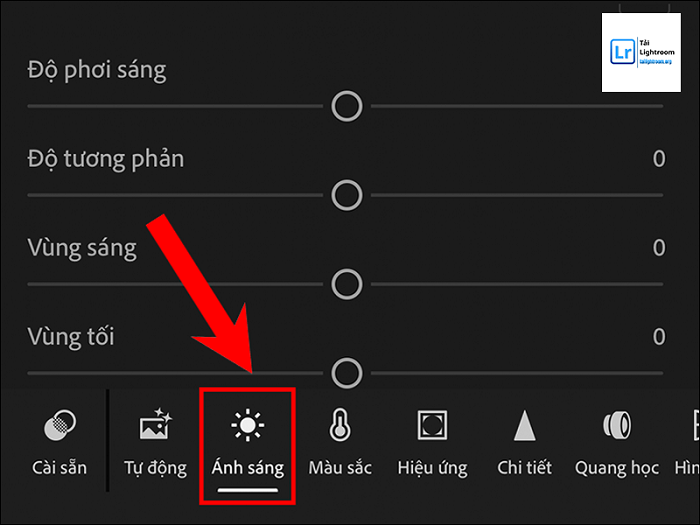
| Công cụ | Tác dụng |
| Texture | Tăng độ nét chi tiết bề mặt (râu tóc, vải vóc…) |
| Clarity | Làm ảnh “gắt” hơn, nổi rõ khối ảnh |
| Dehaze | Loại bỏ hiệu ứng sương mù hoặc tạo cảm giác ảnh mờ ảo |
| Vibrance | Làm nổi màu phụ, không ảnh hưởng màu da |
| Saturation | Tăng độ rực toàn bộ màu trong ảnh (cẩn thận kẻo ảnh bị gắt quá) |
Ví Dụ Thực Tế: Biến Ảnh Tối Thành Ảnh Sáng, Màu Đẹp
Một bức ảnh chụp du lịch biển có nền trời xám và chủ thể tối:
Các bước chỉnh:
Tăng Exposure để ảnh sáng lên.
Giảm Highlights để lấy lại chi tiết vùng trời.
Tăng Shadows để nhân vật nổi bật hơn.
Thêm chút Whites để ảnh tươi hơn.
Tăng Vibrance, giảm nhẹ Saturation để giữ màu tự nhiên.
Tùy ảnh, có thể giảm Clarity để tạo cảm giác nhẹ nhàng, mơ mộng.
Một số lưu ý khi chỉnh màu Lightroom trên máy tính
- Không nên lạm dụng saturation quá mức – dễ khiến ảnh bị cháy màu.
- Dehaze giúp ảnh “rõ” hơn nhưng nếu lạm dụng sẽ làm tối ảnh.
- Clarity thích hợp với ảnh phong cảnh, cơ bắp, kết cấu – không nên áp dụng cho ảnh chân dung trẻ em.
Chỉnh màu bằng Lightroom trên máy tính không khó, chỉ cần bạn hiểu rõ từng công cụ và áp dụng hợp lý. Qua bài viết này, Tải Lightroom hy vọng bạn đã nắm vững cách chỉnh sáng, chỉnh màu, tăng độ chi tiết để tạo ra những bức ảnh ấn tượng và mang đậm dấu ấn cá nhân. Truy cập Tải lightroom để khám phá thêm nhiều phiên bản của phần mềm Lightroom cùng các hướng dẫn chỉnh sửa chi tiết để bắt đầu hành trình sáng tạo với những bức ảnh rực rỡ!
